windows hosts修改
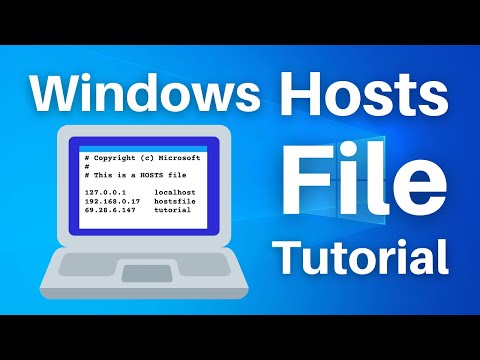
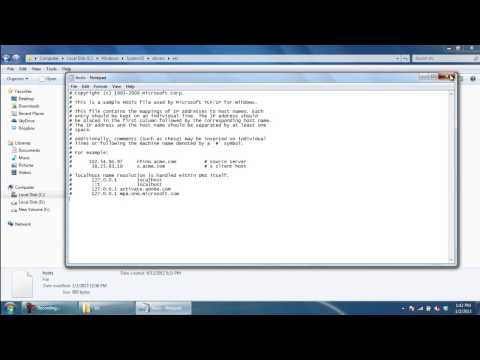
把hosts文件移动到桌面,打开方式选择记事本,在文末添加ip地址和域名(之间加一个空格),保存文件并重新移动回C:\Windows\System32\drivers\etc,最后打开浏览器设置,清空浏览器缓存,即可访问。,在Windows電腦上修改hosts檔案以設定自定義DNS解析資料的步驟如下...
本文介绍了Windows11中的hosts文件位置、作用与修改方法,帮你轻松实现网站屏蔽、本地开发、隐私保护等实用功能。
** 本站引用參考文章部分資訊,基於少量部分引用原則,為了避免造成過多外部連結,保留參考來源資訊而不直接連結,也請見諒 **
hosts 文件是什麼?檔案路徑位置及域名IP修改方式 (Windows ...
在Windows電腦上修改hosts檔案以設定自定義DNS解析資料的步驟如下: 在Windows 10或較新版本中,你可以按下「開始」按鈕,然後輸入「記事本」來打開記事本應用程式。 在較早的Windows版本中,你可以按下「開始」按鈕,然後選擇「執行」,在執行對話方塊中輸入「notepad」並按下Enter鍵。 在「開始」功能選單中右鍵點擊記事本應用程式。 選擇「以系統管理員身份運行」。 在記事本中,點擊「檔案」功能選單。 選擇「開啟」。 選擇「hosts」檔案,然後點擊「開啟」。 在hosts檔案的末尾
windows如何修改HOSTS文件 - 一贴灵
windows如何修改HOSTS文件 Windows 打开目录 C:\Windows\System32\drivers\etc; 选择 hosts 右键打开 属性; 点击 安全 选项框; 点击 编辑 更改用户权限; 选中当前用户 Users,并选中下方权限中 完全控制 对应的 允许 复选框; 点击 应用 保存更改;
[教學]Hosts修改無法完成的3個解決辦法
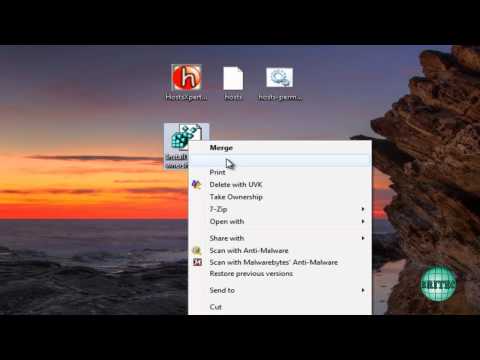
本文從3個方面來完成對Hosts的修改,一、透過PowerShell命令提示字元來修改;二、透過Windows檔案介面設定用戶寫入權限;三、透過第三方免安裝應用小程式來修改。
如何修改hosts文件?几种修改hosts文件的方法
3、在记事本界面点击【文件】-【打开】,在弹出的窗口中选择路径C:\Windows\System32\drivers\etc,点击右下角【文本文档】,选择【所有文件】,点击出现的hosts文件,然后点右下角的【打开】,就会弹出hosts文件的编辑页面; 4、修改完hosts文件后,点击【文件】-【保存】,或者直接按按ctrl+s保存,这样Hosts文件就修改成功了。 在「zhuanlan.zhihu.com」查看更多資訊 使用一些自带有修改hosts文件的功能或插件的软